Guide d'utilisation Latchass Salon
Bienvenue dans le guide complet de l'application Latchass Salon. Decouvrez comment gerer efficacement votre salon de coiffure, vos reservations et vos clients.
Introduction
L'application Latchass Salon est une solution complete de gestion pour les proprietaires de salons de coiffure et de beaute. Elle vous permet de gerer vos rendez-vous, communiquer avec vos clients, suivre vos revenus et bien plus encore.
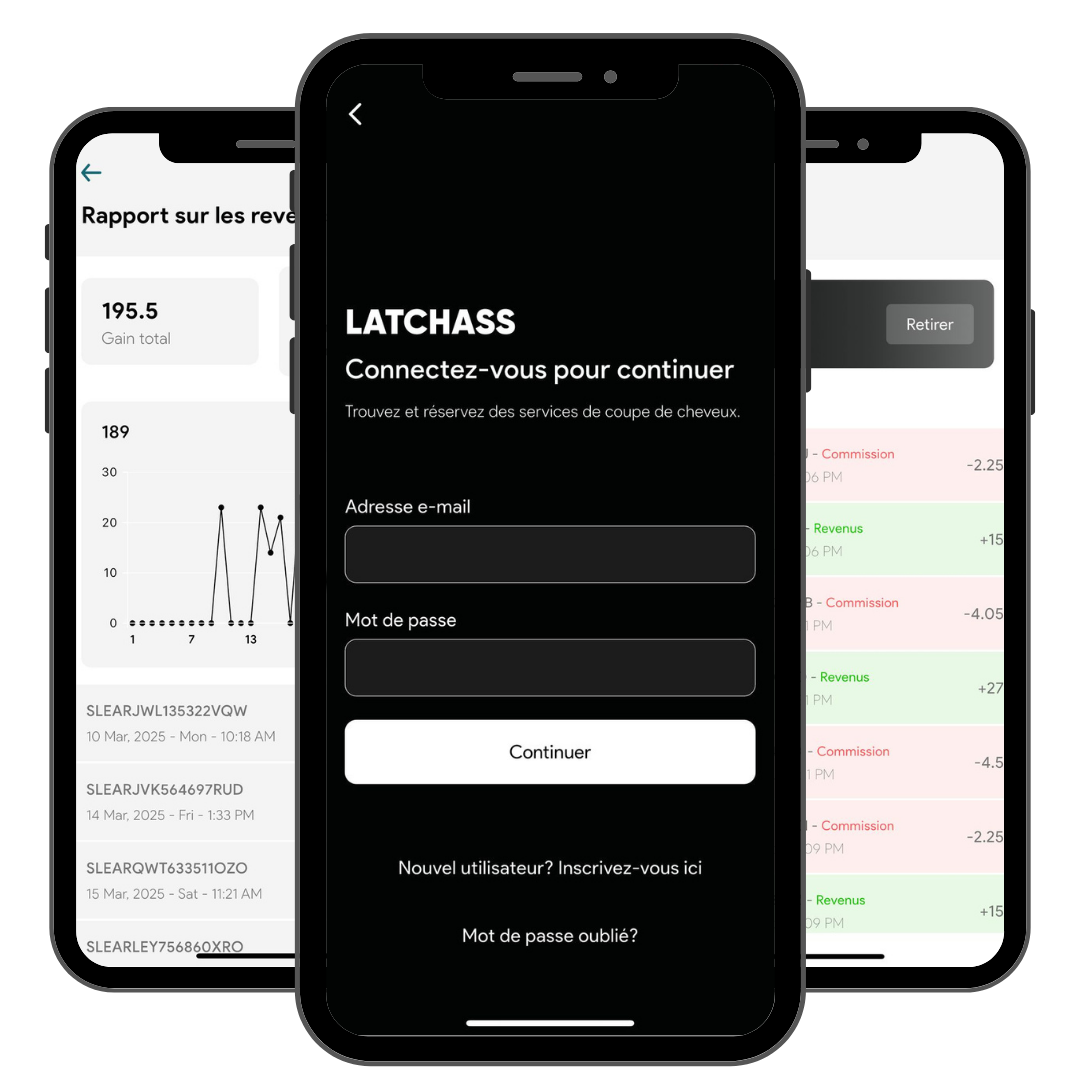
Ecran de bienvenue de l'application Latchass Salon
Connexion
Pour acceder a votre compte salon, vous devez vous connecter avec vos identifiants enregistres.
Ecran de connexion
L'ecran de connexion vous permet d'acceder a votre compte salon en toute securite.
Saisir votre adresse courriel
Entrez l'adresse courriel associee a votre compte salon.
Saisir votre mot de passe
Entrez votre mot de passe. Utilisez l'icone oeil pour afficher/masquer le mot de passe.
Appuyer sur Continuer
Vous serez redirige vers l'ecran principal de l'application.
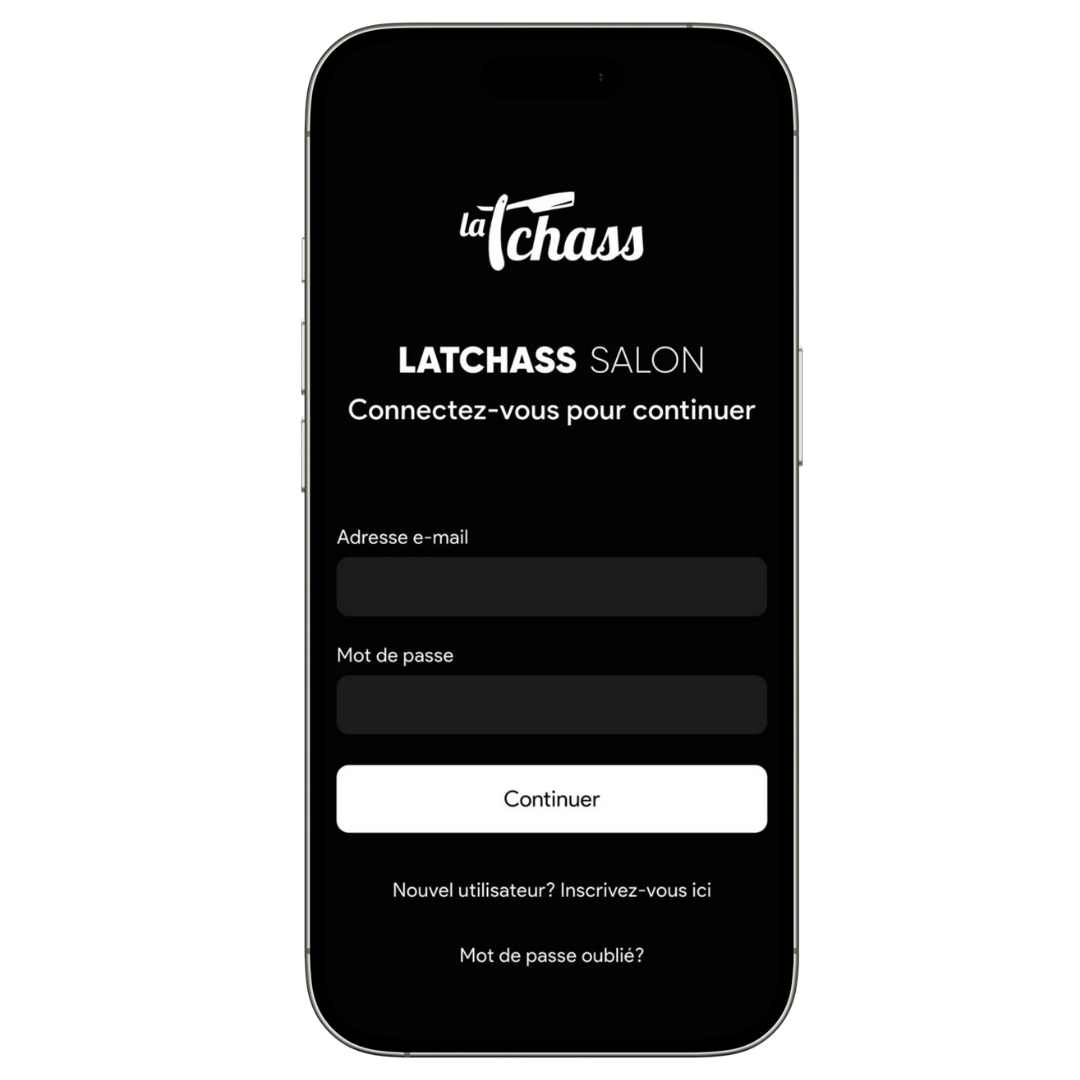
Ecran de connexion avec les champs courriel et mot de passe
Mot de passe oublie
Si vous avez oublie votre mot de passe, vous pouvez le reinitialiser facilement.
Appuyer sur Mot de passe oublie?
Situe sous le bouton de connexion.
Saisir votre adresse courriel
Entrez l'adresse courriel de votre compte.
Verifier votre boite de reception
Un lien de reinitialisation vous sera envoye par courriel.
Conseil
Verifiez egalement votre dossier de courriels indesirables si vous ne recevez pas le lien de reinitialisation.
Inscription
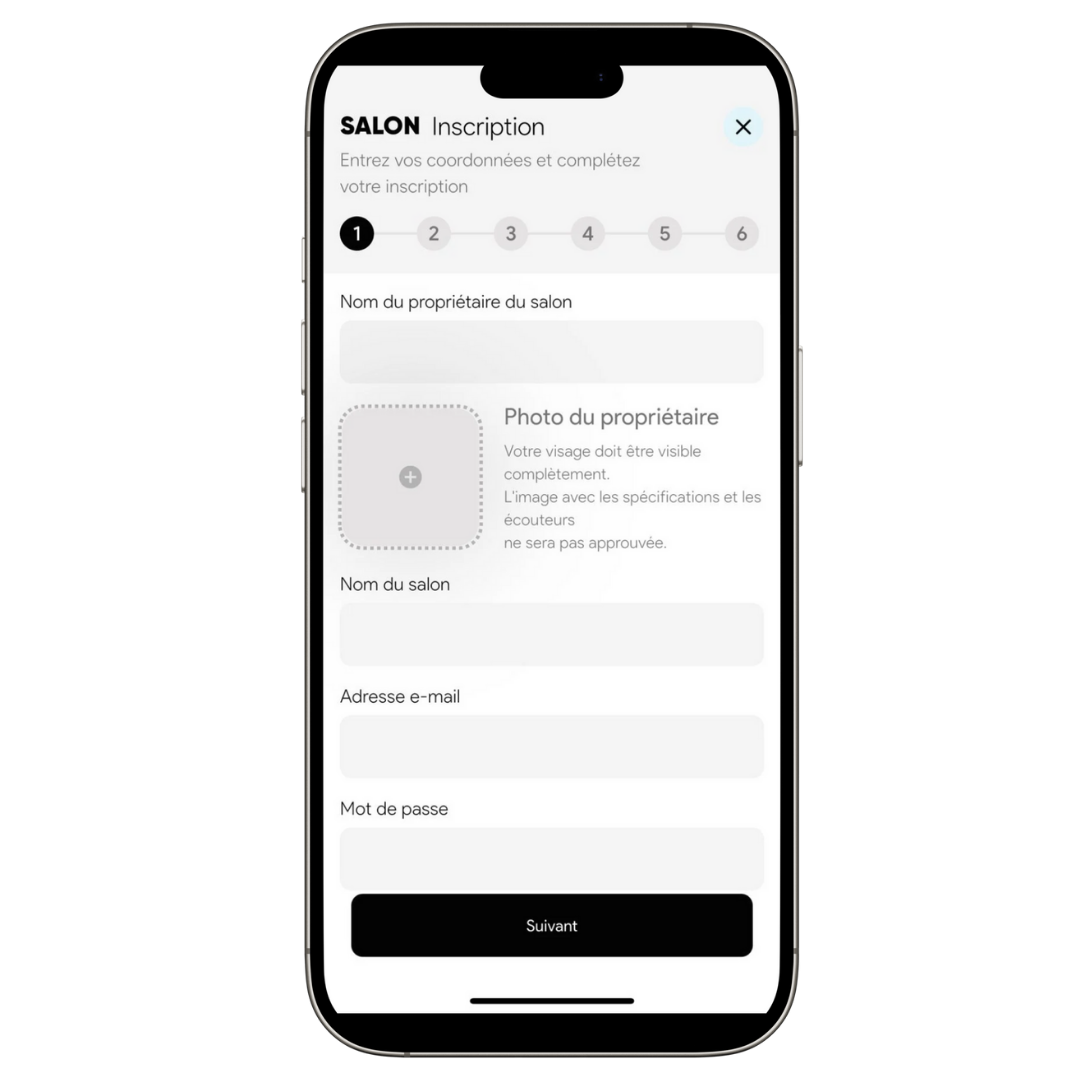
L'inscription se fait en 6 etapes pour creer votre compte salon. Assurez-vous d'avoir toutes les informations necessaires avant de commencer.
Documents requis
- Photo du proprietaire (visage clairement visible)
- Au moins 3 photos de votre salon
- Informations bancaires
- Photo d'un cheque annule
Etape 1 : Informations de base
- Nom du proprietaire du salon
- Nom du salon
- Photo du proprietaire
- Adresse courriel
- Mot de passe et confirmation
Etape 2 : A propos du salon
- Description du salon
- Adresse complete
- Numero de telephone
- Emplacement (geolocalisation)
Etape 3 : Disponibilites
- Heures d'ouverture lundi au vendredi
- Heures d'ouverture samedi et dimanche
Etape 4 : Categories et genre
- Categories de services offerts
- Genre desservi (Homme, Femme, Unisexe)
Etape 5 : Photos du salon
Televersez au minimum 3 photos de votre salon pour montrer l'environnement a vos futurs clients.
Important
Les photos doivent etre de bonne qualite et representer fidelement votre salon.
Etape 6 : Informations bancaires
- Nom de la banque
- Numero de compte
- Nom du titulaire
- Code Swift
- Photo du cheque annule
Securite
Vos informations bancaires sont protegees et utilisees uniquement pour les versements de vos revenus.
Delai de verification
Une fois votre inscription soumise, la verification de votre profil prend environ 3 a 4 jours ouvrables. Vous recevrez une notification une fois votre compte approuve.
Reservations
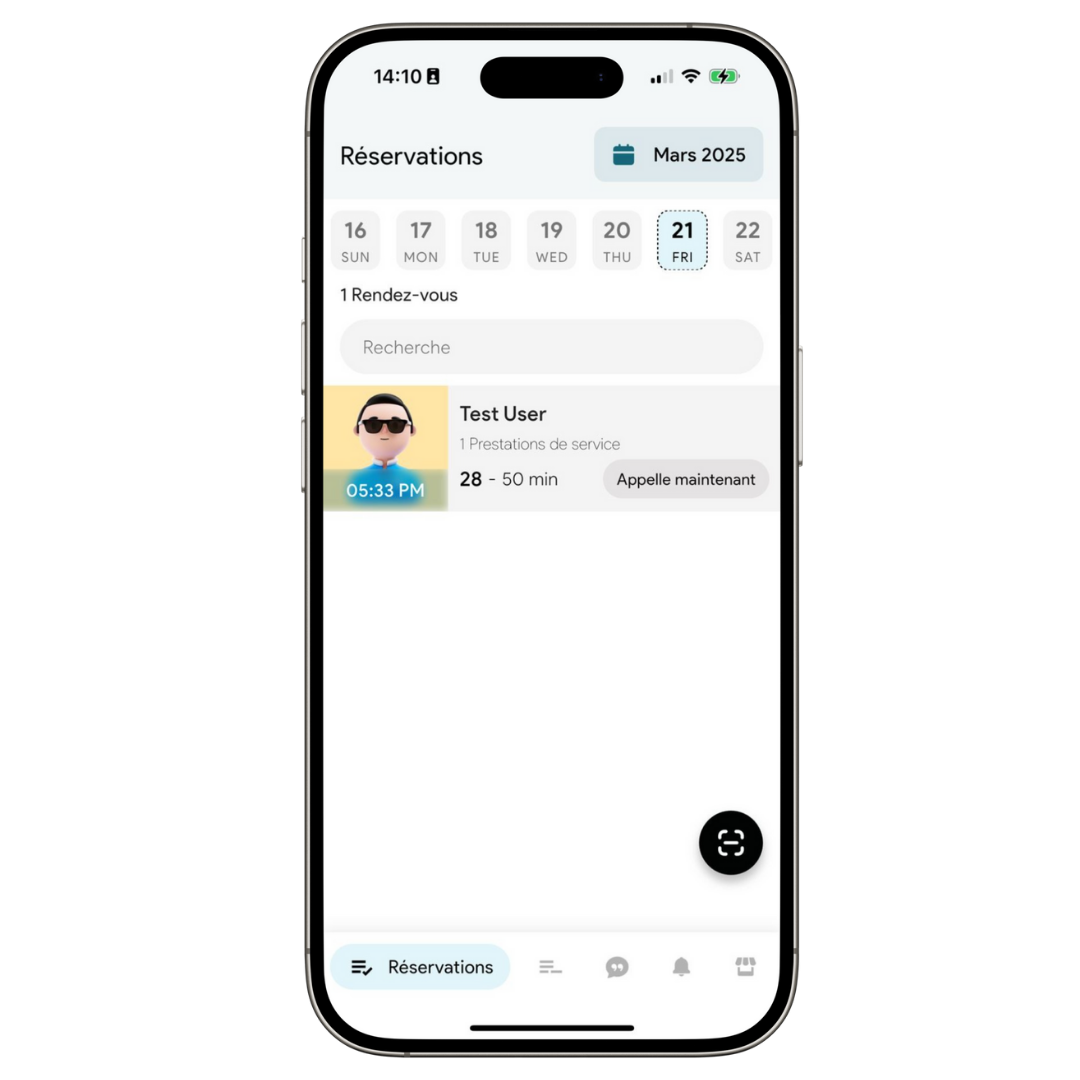
L'onglet Reservations est l'ecran principal ou vous pouvez voir tous vos rendez-vous confirmes pour chaque jour.
Vue calendrier
Le calendrier hebdomadaire vous permet de naviguer facilement entre les jours et de voir vos rendez-vous.
Details d'une reservation
Appuyez sur une reservation pour voir tous les details :
- Informations du client (nom, telephone, photo)
- Date et heure du rendez-vous
- Duree totale estimee
- Liste des services reserves
- Montant total a payer
- Type de paiement
- Coiffeur assigne (si applicable)
Completer une reservation
Une fois le service termine, vous devez marquer la reservation comme completee.
Appuyer sur Marquer termine
Le bouton vert en bas de l'ecran de details.
Entrer le code OTP du client
Demandez au client le code a 4 chiffres affiche sur son application.
Confirmer
La reservation sera marquee comme terminee et le montant sera ajoute a votre portefeuille.
Paiement apres service
Si le client a choisi le paiement apres service, n'oubliez pas de collecter le montant avant de completer la reservation.
Demandes
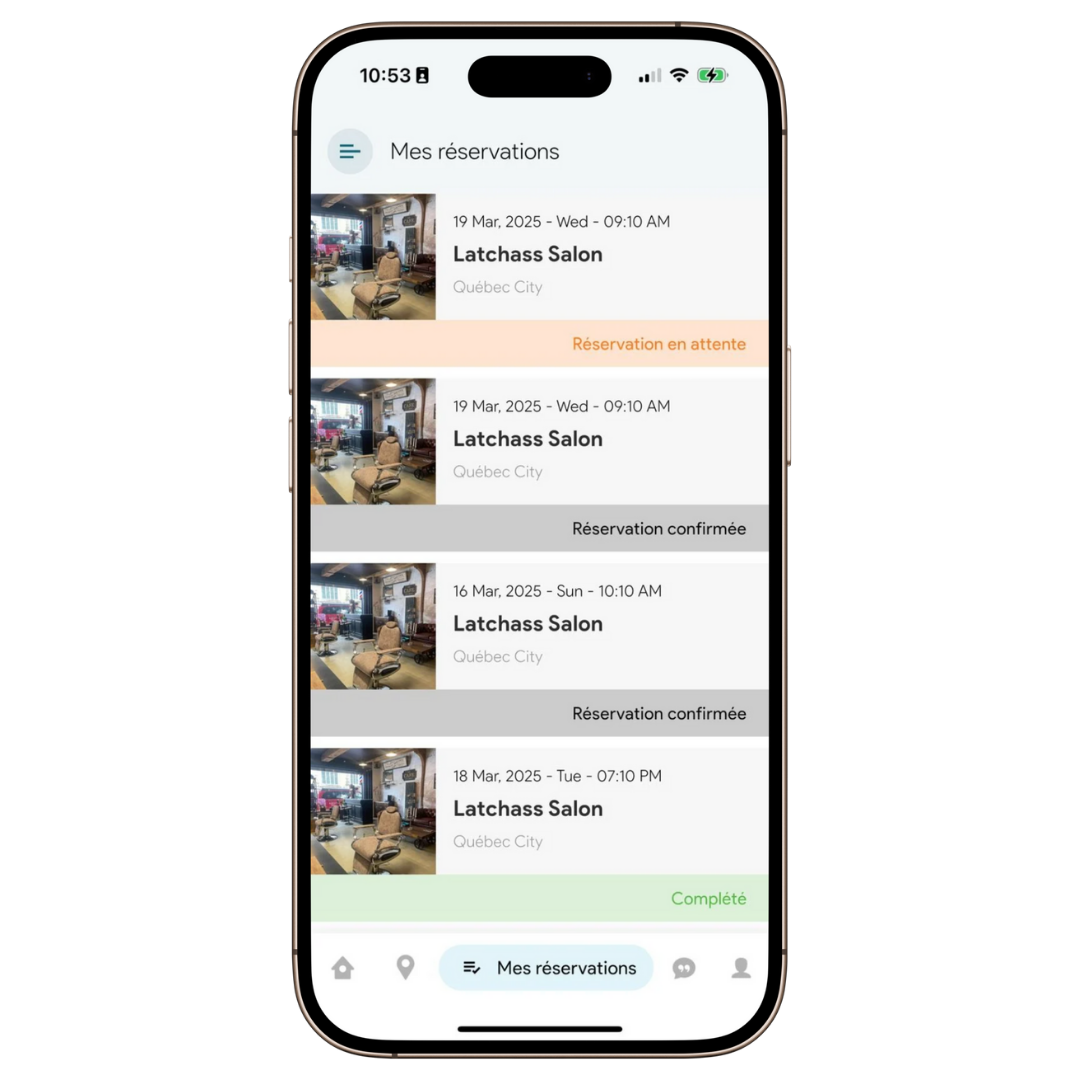
L'onglet Demandes affiche toutes les nouvelles demandes de reservation en attente de votre approbation.
Accepter ou refuser
Appuyez sur une demande pour voir les details complets, puis :
| Action | Description | Bouton |
|---|---|---|
| Accepter | La demande devient une reservation confirmee | Accepter |
| Refuser | La demande est annulee et le client est notifie | Declin |
Service a domicile
Si le client a choisi un service a son domicile, vous verrez une alerte speciale avec l'adresse de livraison. Assurez-vous de pouvoir vous deplacer avant d'accepter.
Messages
L'onglet Messages vous permet de communiquer directement avec vos clients par clavardage.
Liste des conversations
Vous pouvez voir toutes vos conversations avec les clients. Utilisez la barre de recherche pour trouver un client specifique.
Envoyer des messages
- Envoyer des messages texte
- Partager des images (galerie ou appareil photo)
- Envoyer des videos (max 15 Mo)
- Supprimer des messages
Astuce
Maintenez un message appuye pour le selectionner et le supprimer.
Notifications
L'onglet Notifications affiche toutes les alertes et mises a jour importantes concernant votre salon.
Mon Salon
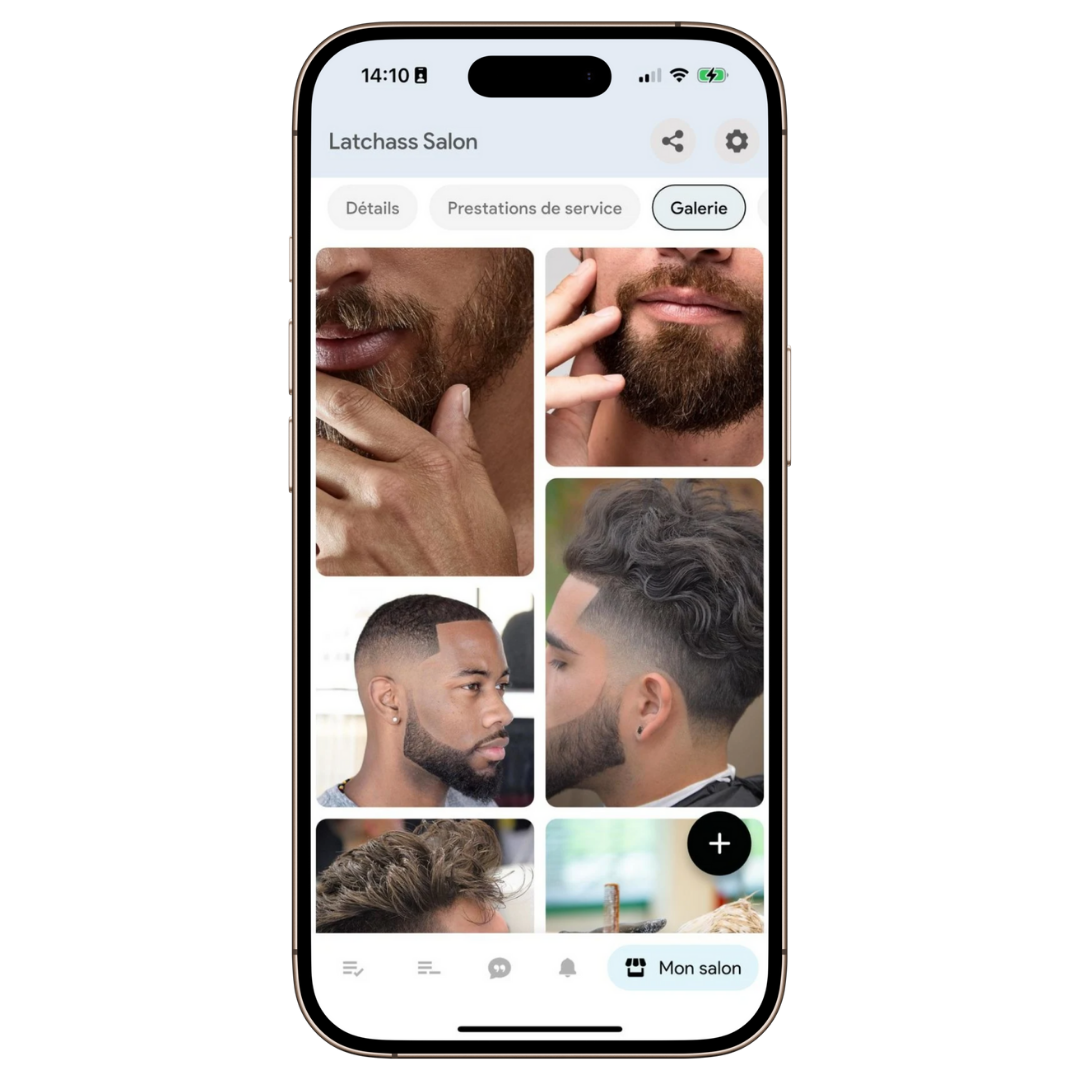
L'onglet Mon Salon affiche le profil complet de votre salon tel que les clients le voient.
Onglet Details
- Photos du salon (avec indicateur de page)
- Nom et adresse
- Note moyenne et nombre d'evaluations
- Statut (Ouvert/Ferme)
- Genre desservi
- Badge Les mieux notes (si applicable)
Parametres
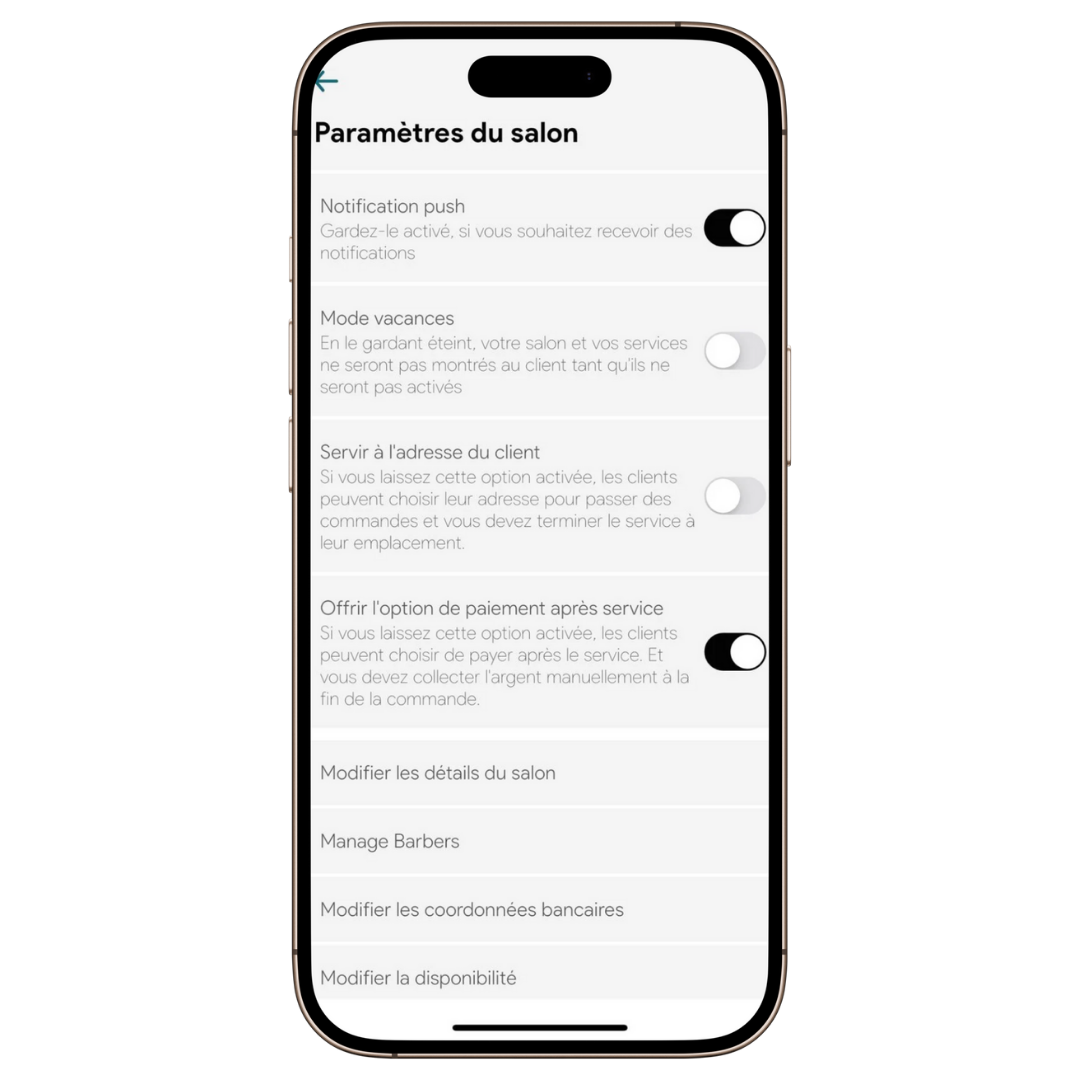
Accedez aux parametres en appuyant sur l'icone engrenage dans l'ecran Mon Salon.
Options de notifications
| Option | Description |
|---|---|
| Notification push | Activez pour recevoir des notifications de nouvelles reservations et messages. |
| Mode vacances | Quand active, votre salon n'apparait plus aux clients. |
| Service a domicile | Permettre aux clients de demander un service a leur adresse. |
| Paiement apres service | Permettre aux clients de payer apres le service (necessite un solde minimum). |
Options de gestion
- Modifier les details du salon - Changez nom, adresse, description, photos
- Gerer les coiffeurs - Ajoutez, modifiez, supprimez des coiffeurs
- Modifier les coordonnees bancaires - Mettez a jour vos informations de paiement
- Modifier la disponibilite - Changez vos heures d'ouverture et creneaux
- Gerer les services - Ajoutez, modifiez, supprimez des services
Attention
La suppression de votre compte est permanente. Toutes vos donnees seront effacees et ne pourront pas etre recuperees.
Gestion des services
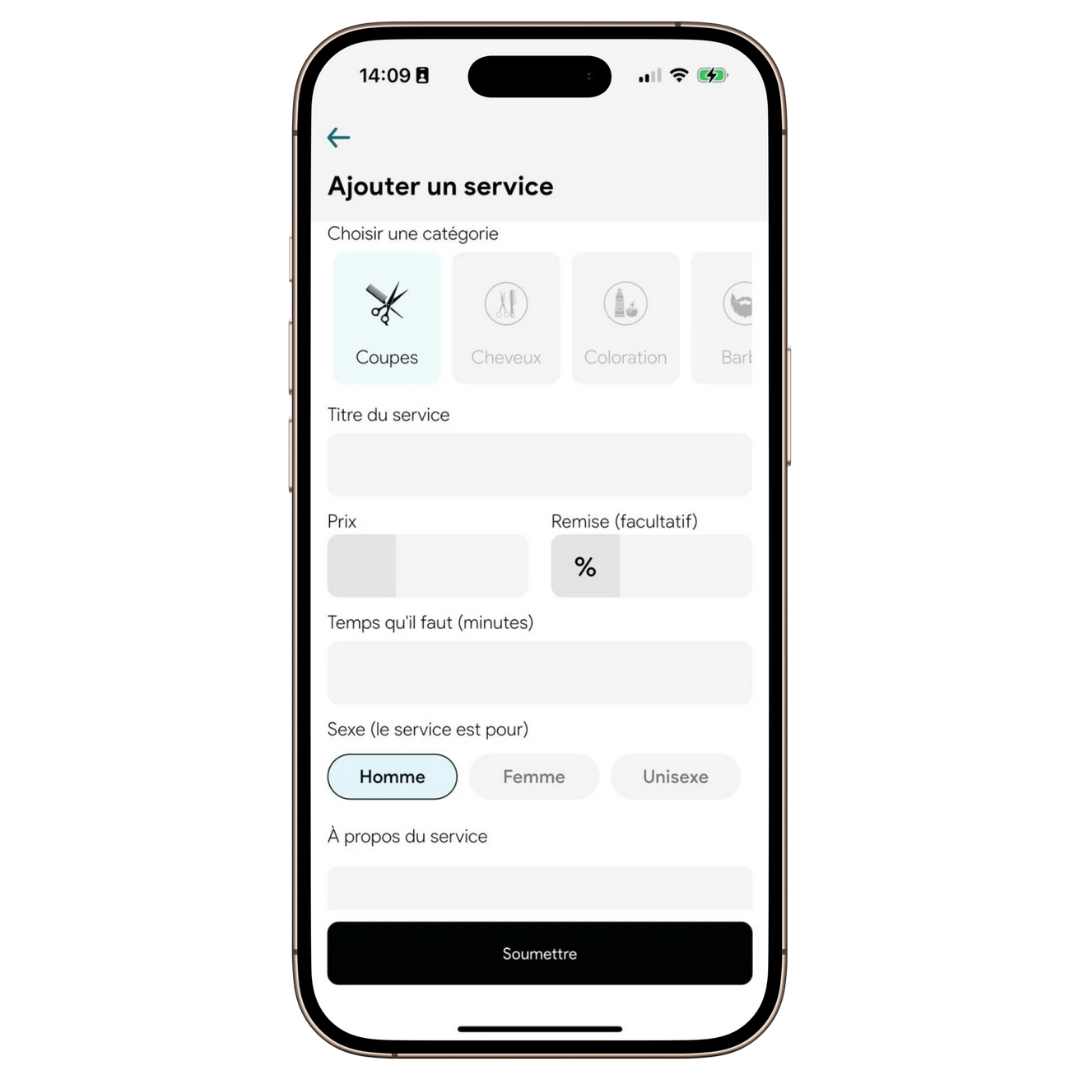
Gerez tous les services offerts par votre salon depuis Parametres - Gerer les services.
Ajouter un service
Selectionner la categorie
Choisissez parmi les categories disponibles (coupe, coloration, massage, etc.).
Titre du service
Donnez un nom descriptif a votre service.
Prix et remise
Definissez le prix et une remise optionnelle en pourcentage.
Duree
Indiquez le temps necessaire (heures et minutes).
Genre et description
Precisez pour qui est le service et ajoutez une description detaillee.
Images
Ajoutez des photos pour illustrer le service.
Gestion des coiffeurs
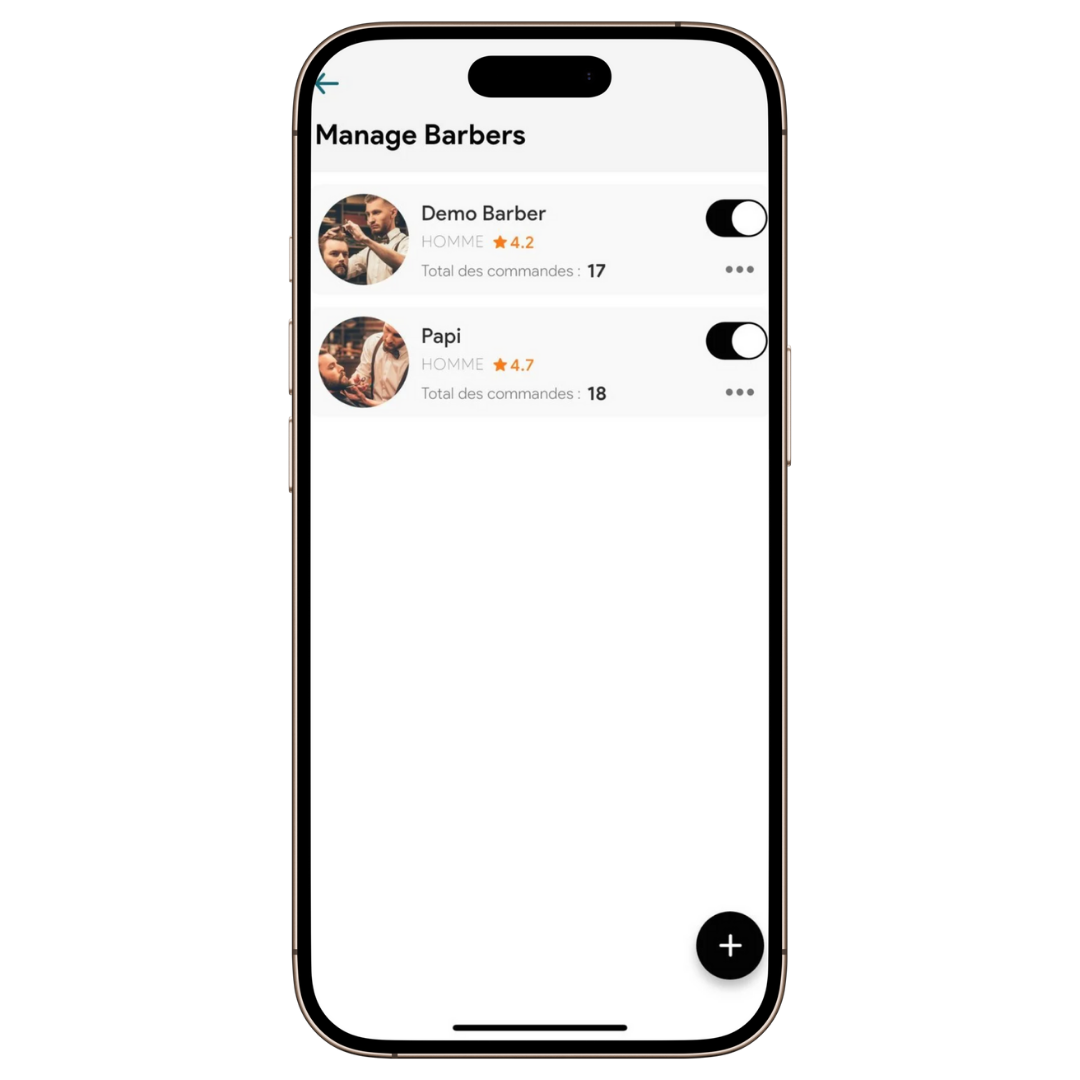
Gerez votre equipe depuis Parametres - Gerer les coiffeurs.
Ajouter un coiffeur
- Nom complet
- Photo de profil
- Numero de telephone
- Genre
- Mot de passe (pour l'application coiffeur)
Options par coiffeur
- Activer/Desactiver - Rendre le coiffeur disponible ou non
- Modifier - Changer les informations
- Historique des commandes - Voir les rendez-vous du coiffeur
- Partager les identifiants - Envoyer les informations de connexion
- Gerer les creneaux - Definir les disponibilites specifiques
- Supprimer - Retirer le coiffeur de l'equipe
Application coiffeur
Chaque coiffeur peut se connecter a l'application dediee avec le numero du salon, son telephone et son mot de passe.
Portefeuille
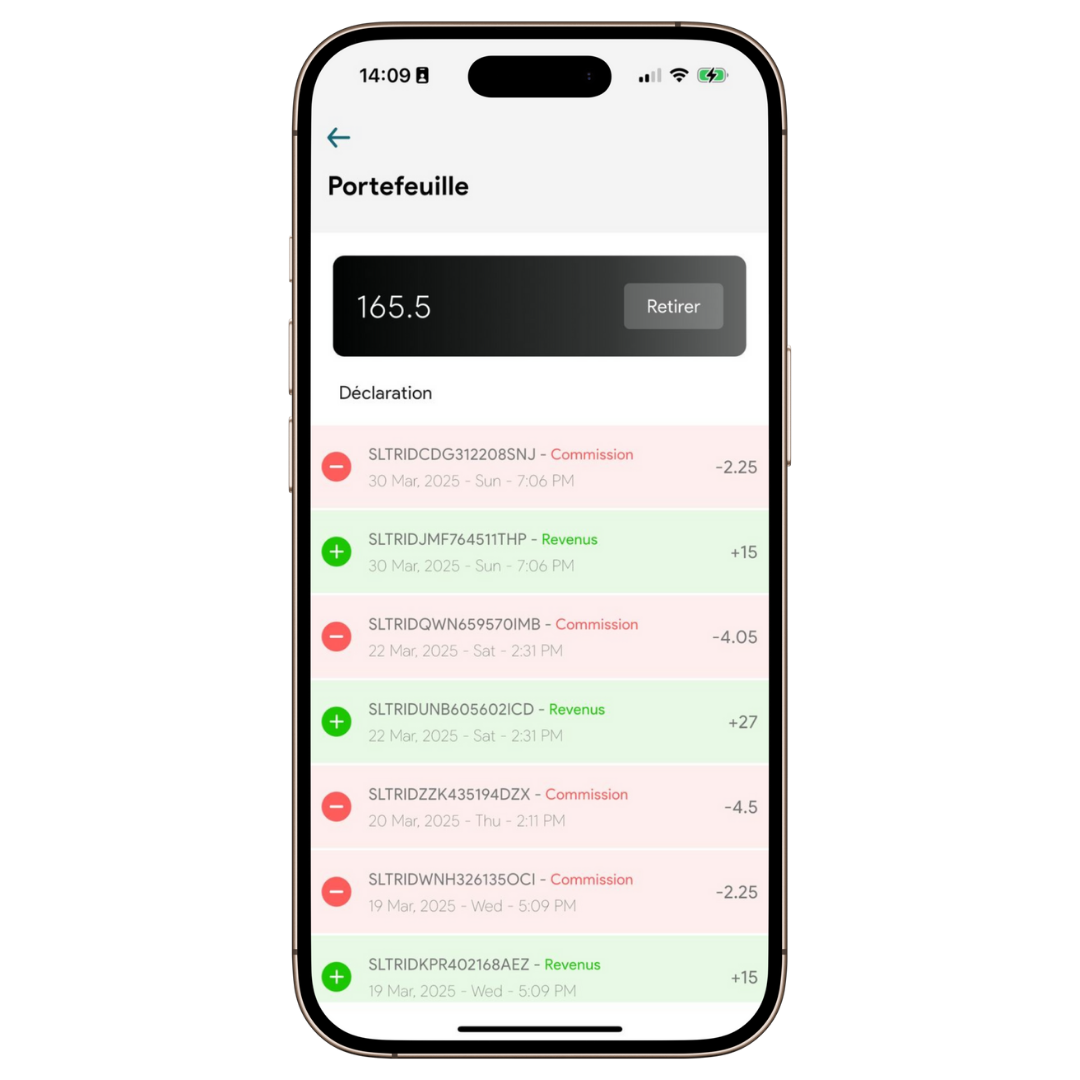
Consultez votre solde et demandez des retraits depuis Parametres - Portefeuille.
Solde et retrait
- Solde actuel disponible
- Bouton de retrait
- Historique des transactions
Montant minimum
Un montant minimum peut etre requis pour effectuer un retrait. Consultez les parametres de votre compte pour connaitre ce montant.
Types de transactions
| Type | Description | Couleur |
|---|---|---|
| Revenus | Montant gagne sur les reservations completees | Vert (+) |
| Commission | Frais de plateforme deduits | Rouge (-) |
| Retrait | Montant transfere vers votre compte bancaire | Rouge (-) |
| Remboursement | Credit suite a une annulation | Vert (+) |
Rapports de revenus
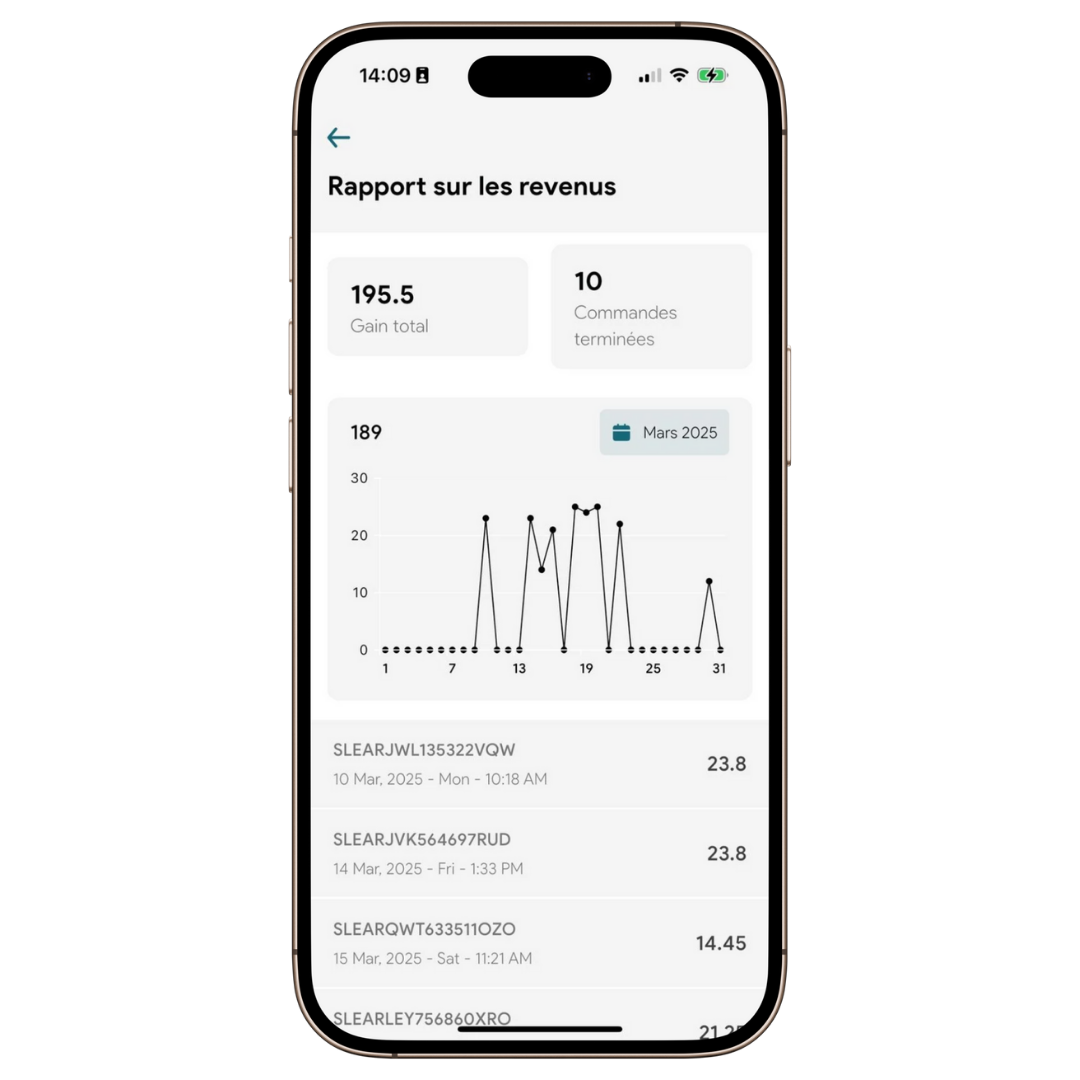
Consultez vos statistiques depuis Parametres - Rapports de revenus.
Statistiques globales
- Revenus totaux - Cumul de tous vos gains
- Commandes completees - Nombre total de reservations terminees
Graphique mensuel
Visualisez vos revenus jour par jour pour le mois selectionne. Utilisez le selecteur de mois pour naviguer entre les periodes.
Scanner QR
Scannez le code QR d'un client pour acceder rapidement aux details de sa reservation.
Ouvrir le scanner
Appuyez sur le bouton flottant avec l'icone QR dans l'ecran Reservations.
Pointer vers le code QR
Alignez le code QR du client dans le cadre de l'appareil photo.
Voir les details
Vous serez automatiquement redirige vers les details de la reservation.
Astuce
Le scanner QR est particulierement utile quand vous avez beaucoup de clients et que vous voulez retrouver rapidement une reservation.
Clavardage
Communiquez en temps reel avec vos clients via la messagerie integree.
Questions frequentes
Allez dans Parametres - Changer la langue et selectionnez votre langue preferee parmi les options disponibles.
Dans Parametres, activez l'interrupteur Mode vacances. Votre salon ne sera plus visible aux clients jusqu'a ce que vous le desactiviez.
Allez dans Parametres - Portefeuille et appuyez sur Retirer. Le montant sera transfere vers votre compte bancaire enregistre.
Si votre compte a ete banni, contactez le support a l'adresse courriel affichee sur l'ecran de bannissement pour resoudre la situation.